AIで構造を解き明かし世界の見方を変えていく

  • English
SAKIYOMI AI LAB. SAKIYOMI AI LAB.
  • English
  • ナレッジLM / KnowledgeLM
    • その知見を、次の世代へ渡せますか。
    • KnowledgeLM を知る
    • 現場担当者向け「KnowledgeLM 機能説明」
    • DX推進担当者向け「KnowledgeLM 機能説明」
    • 情シス/セキュリティ管理者向け「KnowledgeLM 機能説明」
    • 完全ローカル構成でも利用可能な KnowledgeLM
  • ユニゼロ / UniZero
  • 会社概要
  • ユースケース
  • RSS

KnowledgeLM 機能説明ページ(現場担当者向け)

もう、エンジニアに頼まなくていい。
あなただけのAI相棒を、5分で。

「AIを使ってみたいけど、プロンプトの書き方がわからない」
「情シスに頼まないと専用のAIが作れない」
「せっかく良い回答が出ても、その場で消えてしまう」
——現場で生成AIを使おうとすると、こうした小さな壁に何度もぶつかります。

KnowledgeLMは、この壁を取り除くために作られた企業向け生成AIプラットフォームです。
本ページでは、現場の担当者が実際にどの画面で、どのボタンを押せば、何ができるのかを、機能単位で具体的に紹介します。

  1. 「新しい会話」で、迷わずAIに話しかけられる
  2. AIエージェント一覧から、自分専用の相棒を選ぶ・作る
  3. 話しかけるだけでエージェントが作れる(メタプロンプティング)
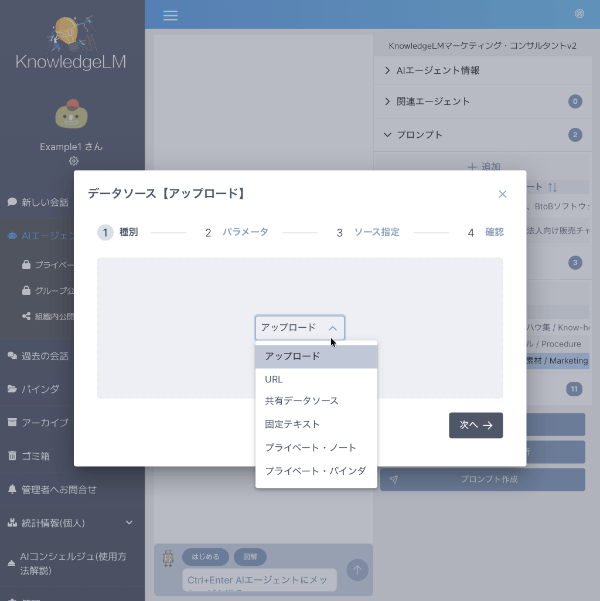
  4. 自分たちの資料を「専門知識」として教え込む(RAG登録)
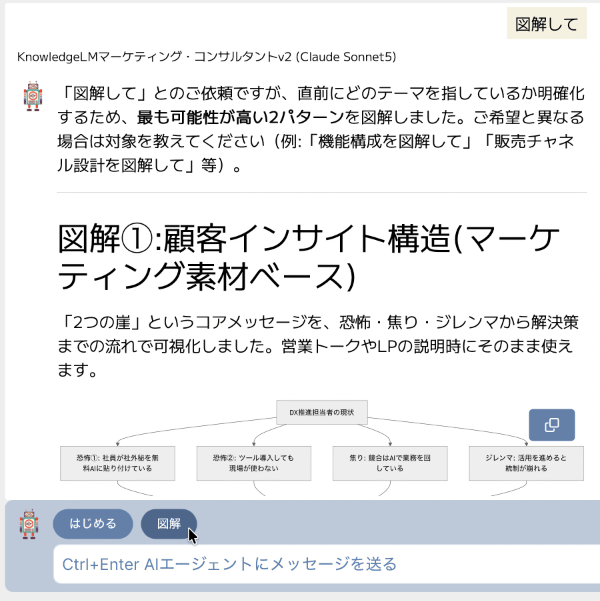
  5. 会話コマンドで、いつもの質問をワンクリックに
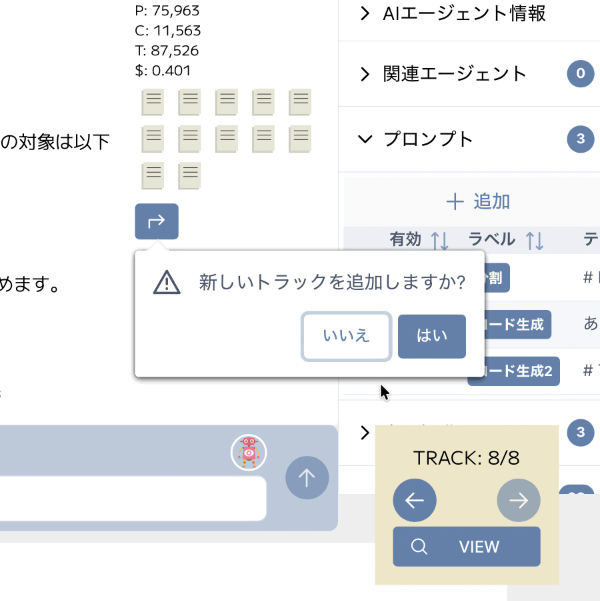
  6. 「もしも」を試せる会話トラック機能(バックトラック/会話比較)
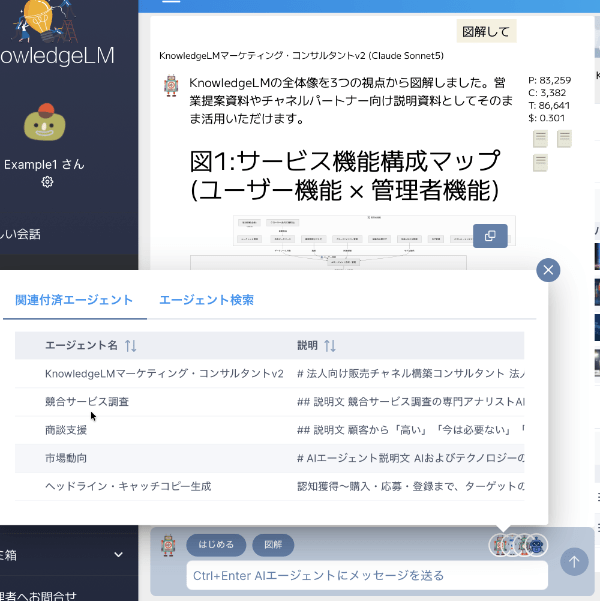
  7. 関連エージェントを呼び出して、会話の途中で相棒を切り替える
  8. 困ったら「AIコンシェルジュ」に聞けばいい
  9. その場のひらめきを「ノート」に、関連知見を「バインダ」に蓄積する
  10. 「過去の会話」から、続きをすぐに再開できる
  11. お気に入り・タグ・背景色で、自分だけの整理術を
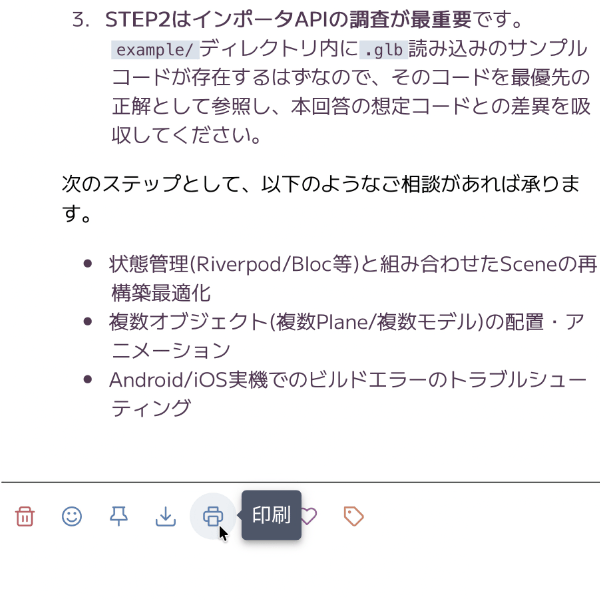
  12. ダウンロード・印刷・クリップボードで、いつもの業務にそのまま持ち出す
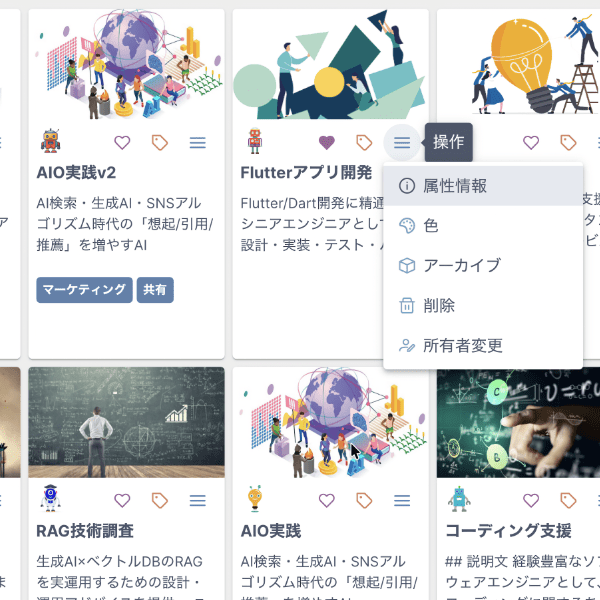
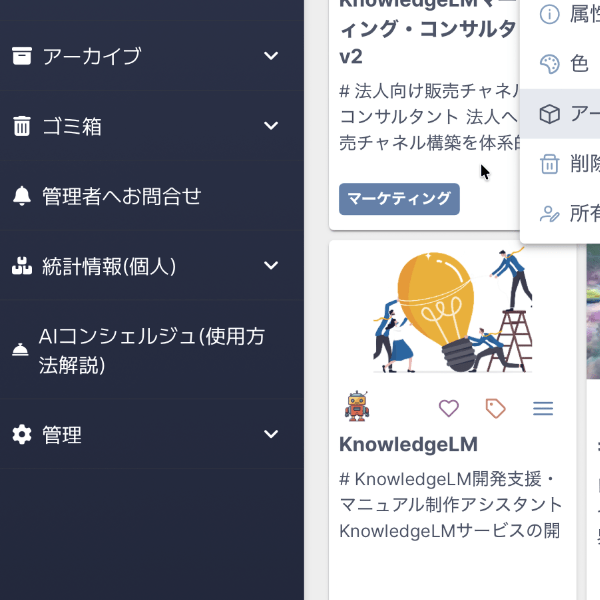
  13. 使わなくなったら「アーカイブ」、削除しても「ゴミ箱」で安心
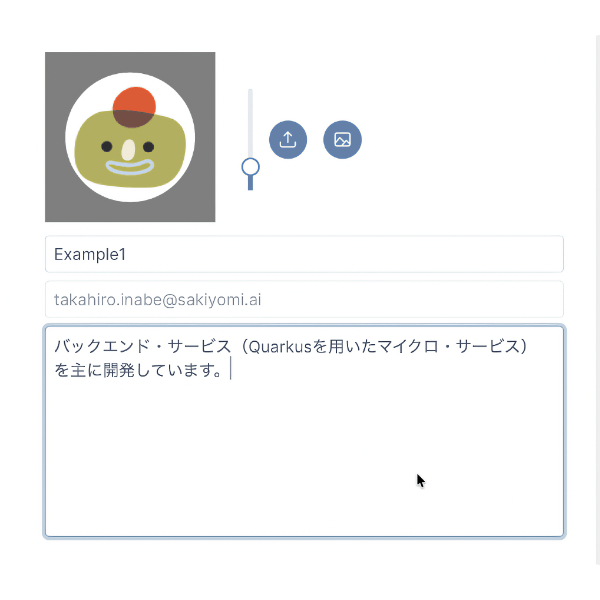
  14. あなた自身のプロフィールが、AIの回答をあなた仕様にする
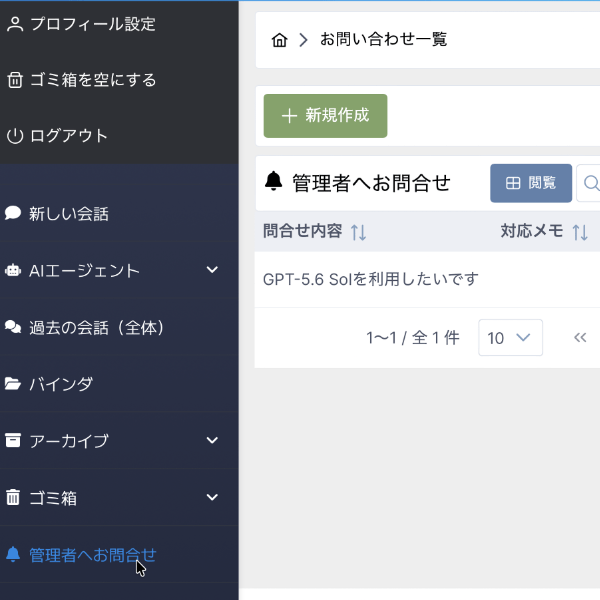
  15. 困ったときは、管理者にすぐ相談できる
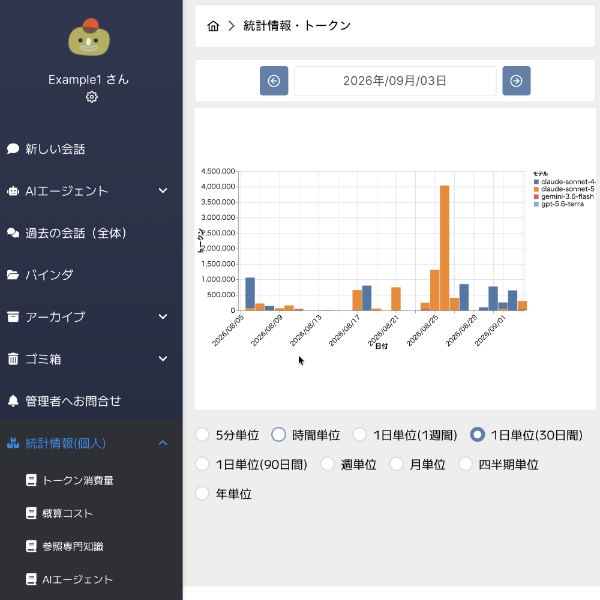
  16. 自分の利用状況を、統計情報で振り返る

こんな「面倒」、KnowledgeLMなら要りません

生成AIを業務で使おうとすると、多くの現場で次のような状況が起きています。

  • 便利な無料AIサービスに、うっかり社内資料を貼り付けてしまう(いわゆる「シャドーAI」)
  • 「こういうAIが欲しい」と思っても、プロンプトの作成や設定をエンジニアに依頼しないと形にならない
  • ベテラン社員のノウハウが会話や口頭伝承のままで、AIに教え込む手段がない

KnowledgeLMでは、これらを次の機能で解決します。

  1. ログイン:OpenID Connectに対応したKeycloak(ID・アクセス管理)でログインします。会社が用意したURLへアクセスし、メールアドレス・パスワードを入力して[ サインイン ]ボタンを選択するだけで、[ 新しい会話 ]画面が表示されます。シングルサインオン(SSO)や多要素認証にも対応できるため、ID/パスワード管理の煩雑さも軽減されます。
  2. AIエージェント:役割記述・専門知識・プロンプト・テンプレートを組み合わせた「目的別AI」を、自分で作成・共有できます。
  3. 専門知識(RAG):自分や仲間が作成した資料をAIに読み込ませ、社内知識に基づいた回答を引き出せます。

このページでは、現場のあなたが実際に触れる操作を中心に、上記を含めた全機能を紹介していきます。

情シス・セキュリティ管理者向けの権限設計やログ管理について知りたい方は、情シス担当者向け機能説明ページはこちらをご覧ください。DX推進・投資判断の観点はDX推進担当者向け機能説明ページはこちらにまとめています。
「新しい会話」で、迷わずAIに話しかけられる

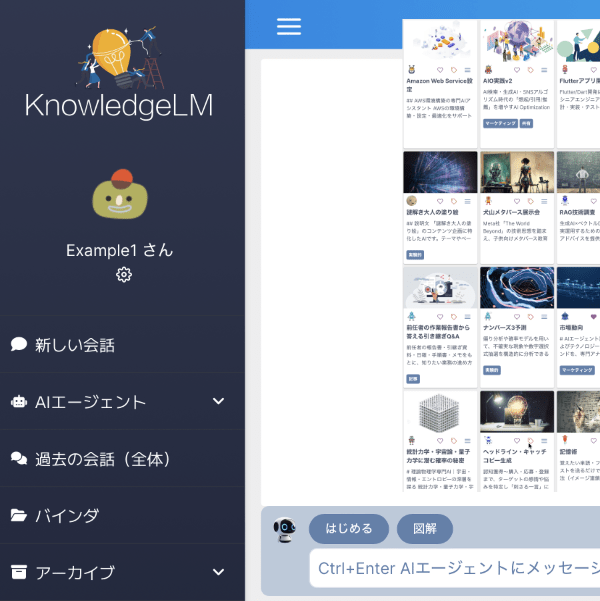
KnowledgeLMには、「どのAIエージェントに話しかければいいか分からない」という悩みに応える[ 新しい会話 ]機能があります。

自動選択されたエージェントが右上にカバー画像・アバター・アイコン・用途説明とともに表示されるため、「誰と話しているか」がひと目でわかります。もし選ばれたエージェントが目的と違うと感じた場合は、[ AIエージェント一覧 ]画面から直接、目的のエージェントを選び直すこともできます。

AIエージェント一覧から、自分専用の相棒を選ぶ・作る

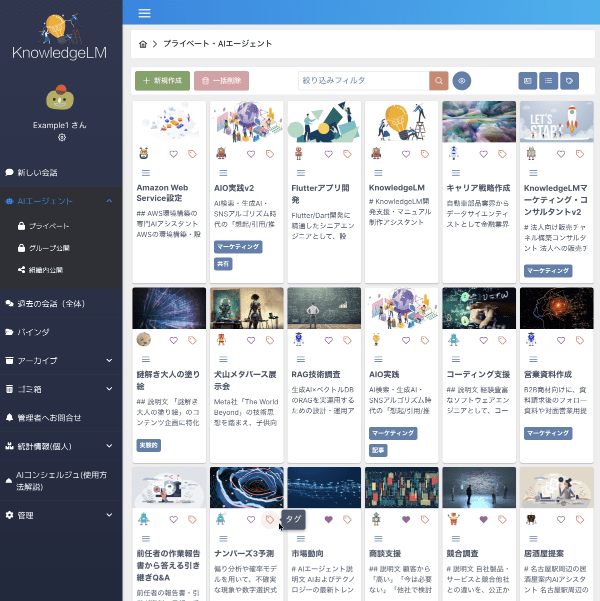
[ メニュー ]から[ AIエージェント ]を選択すると、スコープ別([ プライベート ]/[ グループ公開 ]/[ 組織内公開 ])のメニューが表示されます。各スコープを選ぶと、該当するAIエージェントがカード表示で一覧化されます。

絞り込み検索も可能です。[ 絞り込みフィルタ ]テキストボックスにキーワードを入力し、虫眼鏡アイコンの[ 検索ボタン ]を選択すると、用途説明とタグ名称を対象に部分一致検索が行われます。[ タグのみ ]スイッチをONにすればタグ名称のみで検索、[ お気に入りのみ ]スイッチをONにすればお気に入り登録済みのエージェントだけを絞り込めます。

話しかけるだけでエージェントが作れる(メタプロンプティング)

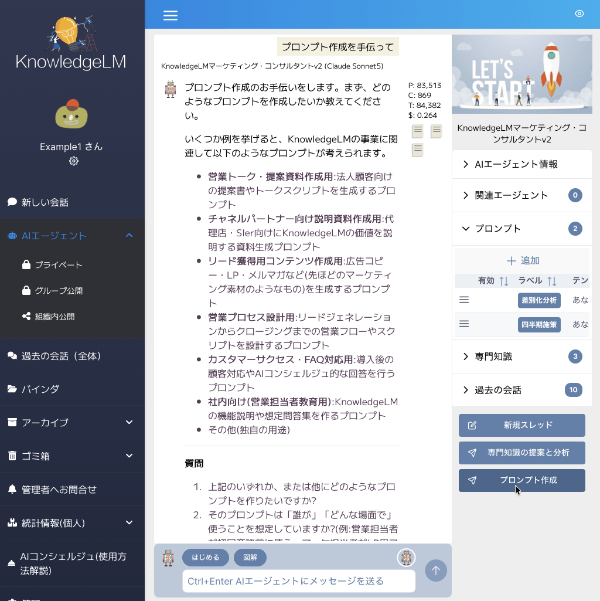
これがKnowledgeLMの現場担当者にとって最大の特徴です。プロンプトエンジニアリングの知識がなくても、AIとの対話だけで目的別のAIエージェントを作成できます。

AIエージェントに専門知識を与えたあと、その知識から「通常の回答とは異なる、より深い知識」を引き出すプロンプト・テンプレートも、AIとの対話を通じて作成できます。

自分たちの資料を「専門知識」として教え込む(RAG登録)

ベテランの頭の中にしかないノウハウ、フォルダに眠っている過去の議事録やマニュアル——これらをAIエージェントの「専門知識」として登録することで、AIが会社独自の情報にもとづいた回答を返せるようになります。

さらに、「AIエージェントの役割記述からみて、どんな専門知識を加えるべきか」もAIに相談できます。[ 専門知識の提案と分析 ]ボタンを選択すると、AIエージェントの役割記述を分析したうえで、回答品質を高めるために加えるべき専門知識が提案されます。

会話コマンドで、いつもの質問をワンクリックに

毎回同じような質問をタイプするのは手間です。KnowledgeLMでは、よく使う質問をボタン化しておけます。

【ベネフィット】
Feature:最大5つの「定型メッセージ送信ボタン」を設定できる。
Advantage:毎回文章を入力する手間がなくなる。
Benefit:定例業務(週報の下書き依頼、FAQ確認など)を、ワンクリックで開始できます。

「もしも」を試せる会話トラック機能(バックトラック/会話比較)

AIとの会話は、一度分岐すると元に戻れないのが普通です。KnowledgeLMでは、会話の途中に戻って「別の質問をしていたらどうなったか」を試すことができます。

【ベネフィット】
Feature:会話の分岐を記録し、複数のスレッドを並べて比較できる。
Advantage:「別の聞き方をしたらどんな答えが返ってきたか」を後から検証できる。
Benefit:一度の会話で終わらせず、より良い答えにたどり着くための試行錯誤がしやすくなります。

関連エージェントを呼び出して、会話の途中で相棒を切り替える

一つの会話の中で、複数のAIエージェントを使い分けることもできます。

【ベネフィット】
Feature:同一の会話スレッド内で複数のAIエージェントを切り替えられる。
Advantage:「情報収集はこのエージェント、文章化は別のエージェント」といった役割分担が、会話を分断せずに行える。
Benefit:一つの業務フローの中で複数の専門AIを乗り換えながら、効率よく作業を進められます。/div>

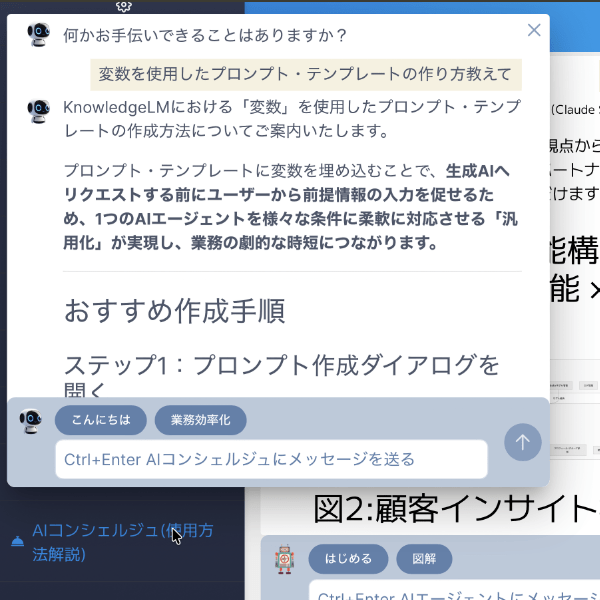
困ったら「AIコンシェルジュ」に聞けばいい

KnowledgeLMの使い方が分からないとき、マニュアルを探したり情シスに聞いたりする前に、AIコンシェルジュに直接質問できます。

【ベネフィット】
Feature:機能・使い方の質問に答えるAI、設定例を対話形式で作れるAIが、常時使える。
Advantage:マニュアルを読み込む手間や、管理者への問い合わせ待ちが発生しない。
Benefit:困った瞬間に、その場で疑問を解消しながら作業を進められます。

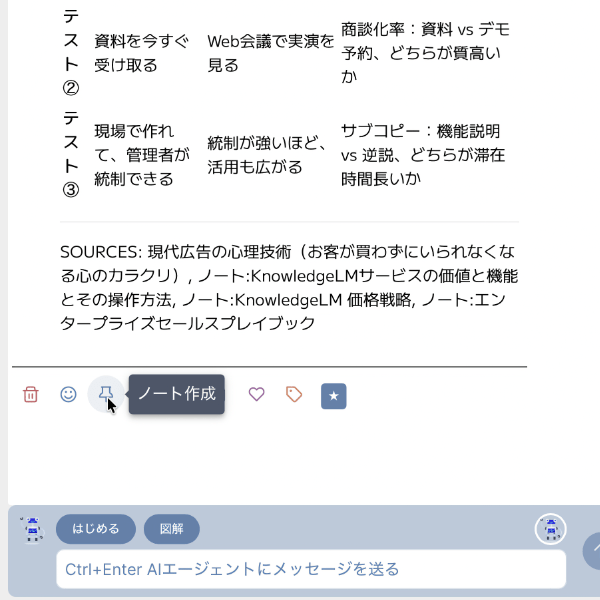
その場のひらめきを「ノート」に、関連知見を「バインダ」に蓄積する

AIとのやり取りで得られた良い回答は、そのままにしておくと埋もれてしまいます。KnowledgeLMでは、会話をノートとして保存し、バインダで整理できます。

【ベネフィット】
Feature:会話の断片をノート化し、複数のノートをバインダでグルーピングできる。
Advantage:良い回答やノウハウが、検索可能な形で蓄積されていく。
Benefit:「あの時AIが言っていたこと」を探し回る必要がなく、知見がチームの資産として積み上がります。

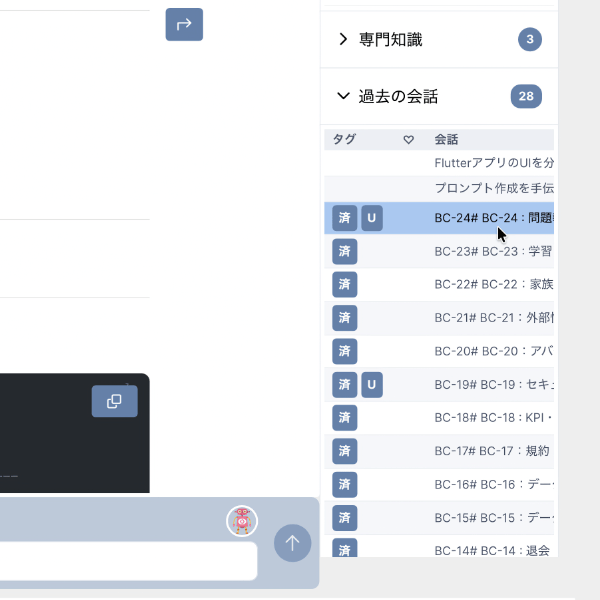
「過去の会話」から、続きをすぐに再開できる

対象のAIエージェントの[ 過去の会話 ]パネルからも、そのエージェントで行った過去の会話一覧(日付・タグ・お気に入りマーク・メッセージ数・トラック数)を確認し、選択して会話を継続できます。

さらに、会話の最後のメッセージ下にある[ スマイルマーク ]ボタンから、「正確である」「関連性が高い」「一貫性がある」など12種類の評価内容を選んで会話を評価しておくこともできます。

お気に入り・タグ・背景色で、自分だけの整理術を

【ベネフィット】
Feature:お気に入り・タグ・背景色という3種類の整理軸が、AIエージェント・会話・ノート・バインダに共通して使える。
Advantage:件数が増えても、自分の感覚に合わせて視覚的・体系的に整理できる。
Benefit:「よく使うAIエージェントとその会話履歴」がひと目で分かる状態を保てます。

ダウンロード・印刷・クリップボードで、いつもの業務にそのまま持ち出す

【ベネフィット】
Feature:会話・ノートの内容を、Markdownファイル・印刷・クリップボードの3形式でそのまま持ち出せる。
Advantage:他のツール(メール・チャット・社内Wiki・議事録フォーマットなど)へすぐに転記できる。
Benefit:AIで作った内容を、既存の業務フローに追加の手間なく組み込めます。

使わなくなったら「アーカイブ」、削除しても「ゴミ箱」で安心

「消してしまって大丈夫か」という不安なく、一覧をすっきり保てる仕組みがあります。

【ベネフィット】
Feature:一覧からの「非表示」と「完全削除」が2段階に分かれている。
Advantage:誤って削除しても、ゴミ箱を空にするまでは復元できる。
Benefit:「消して大丈夫か」を毎回慎重に判断する必要がなく、安心して整理を進められます。

あなた自身のプロフィールが、AIの回答をあなた仕様にする

【ベネフィット】
Feature:自分の役割・立場を登録しておくと、それがAIへのリクエストに自動的に反映される。
Advantage:毎回「私は〇〇部の担当者です」と説明を書かなくても、自分向けの回答が得られる。
Benefit:同じAIエージェントでも、部署や立場に応じてフィットした回答を受け取れます。

困ったときは、管理者にすぐ相談できる

【ベネフィット】
Feature:操作方法などの質問を、システム内から管理者へ直接送れる。
Advantage:メールや別チャットツールを探す手間がなく、履歴も残る。
Benefit:ちょっとした疑問も気軽に相談でき、放置される心配がありません。

自分の利用状況を、統計情報で振り返る

【ベネフィット】
Feature:自分が使ったトークン消費量・コスト・参照した専門知識・AIエージェントの使用回数が、個人単位でグラフ化される。
Advantage:どのAIエージェントをどれだけ活用しているかを自分で把握できる。
Benefit:自分のAI活用の癖や効果を振り返り、さらに使いこなすヒントが得られます。

よくある質問(FAQ)

Q1. プロンプトの書き方を知らなくても、本当にAIエージェントを作れますか? A. はい。「はじまりの言葉」欄に目的や期待を日本語で入力し、[ はじまりの言葉から役割記述を生成 ]ボタンを選択すれば、生成AIが役割記述を自動生成します。専門知識を使ったプロンプト・テンプレートも、AIからの質問に答えていく対話形式(メタ・プロンプティング)で作成できるため、専門用語を覚える必要はありません。

Q2. 自分が作ったAIエージェントは、他の人にも見えてしまいますか? A. スコープを「プライベート」に設定すれば、自分だけが利用できます。チームで使いたい場合は「グループ公開」、社内全体で使いたい場合は「組織内公開」を選べます(スコープの指定には、管理者から付与された「公開可能」権限が必要です)。

Q3. 間違えてAIエージェントやノートを削除してしまったら、もう戻せませんか? A. 削除した対象はまず「ゴミ箱」に移動します。左サイドの[ メニュー ]から[ ゴミ箱を空にする ]を選択するまでは、ゴミ箱からアーカイブへ戻し、さらに元の場所へ復元することができます。

Q4. 資料をアップロードすれば、すぐにAIがその内容を理解して回答してくれますか? A. [ 専門知識 ]パネルの[ 追加 ]ボタンからファイルをアップロードすると、AIエージェントがRAG(検索拡張生成)としてその資料を参照できるようになります。「データの性質ラベル」や「データを与える意図」を設定すると、AIがその資料をどう扱うべきかがより明確になり、回答の精度に反映されやすくなります。

Q5. 会話の途中で「別の聞き方をしていたら」を試すことはできますか? A. できます。会話の任意の箇所にある[ バックトラック ]ボタンを選択すると、その時点から新しい会話スレッド(トラック)が作られます。元の会話も保存されたままなので、[ 会話トラックパネル ]の[ VIEW ]ボタンから両方の流れを並べて比較できます。

まずは触ってみませんか?

ここで紹介した機能は、実際の画面で5分もあれば体験できます。ログイン後、[ 新規作成 ]ボタンから最初のAIエージェントを作り、手元の資料を1つ読み込ませてみるだけで、「専用のAI相棒」がどういうものか実感できます。

このフォームに入力するには、ブラウザーで JavaScript を有効にしてください。
個人でご検討中の方は「個人」とご入力ください
氏名 *
ログイン情報をこのアドレスへお送りします
Webデモ
読み込み中

情シス・セキュリティ管理者向けの権限設計やログ管理について知りたい方は、情シス担当者向け機能説明ページはこちらをご覧ください。DX推進・投資判断の観点はDX推進担当者向け機能説明ページはこちらにまとめています。
特集記事

事例002:ヘッドライン・キャッチコピー生成

「KnowledgeLMの相棒たち」第2回:専門知識の追加方法を学ぶ

事例008:Google広告アセット生成

「KnowledgeLMの相棒たち」第8回:Google広告のアセット生成を通して、AIに「専門知識の提案と分析」させる方法を学ぶ

事例005:引き継ぎQ&Aエージェント

「KnowledgeLMの相棒たち」第5回:簡単にQ&Aをするエージェントの作成を学ぶ(その2)

事例001:統計力学・宇宙論・量子力学に潜む確率の秘密

「KnowledgeLMの相棒たち」第1回:AIエージェントの作成方法を学ぶ

事例007:マイクロサービス開発支援(後半)

「KnowledgeLMの相棒たち」第7回:マイクロサービス開発支援エージェントの分析結果をソースコードへ変換して開発効率を高める

事例003:Landing page制作

「KnowledgeLMの相棒たち」第3回:複数の生成AIモデルに回答させて提案を練り上げる方法を学ぶ

  • ナレッジLM / KnowledgeLM
  • ユニゼロ / UniZero
  • 会社概要
  • ユースケース
  • RSS

Copyright © 2026

TOP
  • ナレッジLM / KnowledgeLM
    • その知見を、次の世代へ渡せますか。
    • KnowledgeLM を知る
    • 現場担当者向け「KnowledgeLM 機能説明」
    • DX推進担当者向け「KnowledgeLM 機能説明」
    • 情シス/セキュリティ管理者向け「KnowledgeLM 機能説明」
    • 完全ローカル構成でも利用可能な KnowledgeLM
  • ユニゼロ / UniZero
  • 会社概要
  • ユースケース